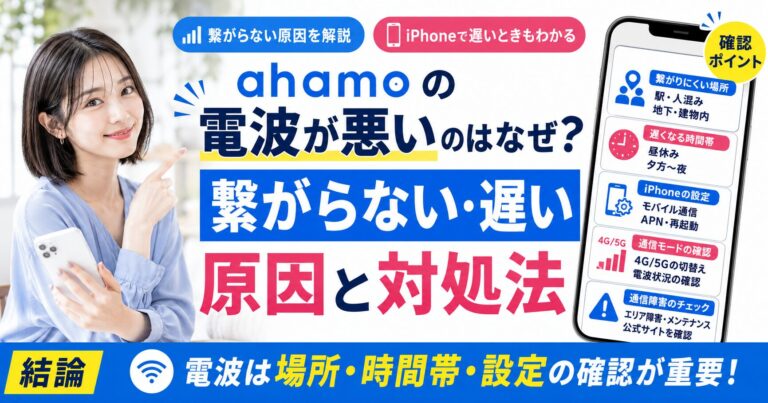
「ahamoの電波が悪いのはなぜ?」
「アンテナは立っているのに、電車や昼休みになると繋がらない……」
ahamoを利用していて、通信速度の遅さや繋がりにくさに困っている人も多いのではないでしょうか。
ahamoは、ドコモと同じ5G・4G(LTE)のサービスエリアで利用できます。
ただし、ドコモと同じエリアだからといって、すべての場所や時間帯で同じように快適に通信できるとは限りません。
- 電波が安定している人の傾向
➔ 自宅・職場・通勤経路でドコモ回線が繋がる
➔ 混雑する駅や時間帯での利用が少ない
➔ 4G・5Gやスマホの通信設定に問題がない - 繋がりにくい人の傾向
➔ 昼休みや通勤ラッシュ時に利用する
➔ 地下・電車内・建物の奥で通信する
➔ 速度制限や古い通信設定が残っている
実際にahamoの利用経験者141人へ独自アンケートを行ったところ、50.4%が「人混みや駅などで繋がりにくいときがある」と回答しました。
また、27.0%が時間帯や場所によって通信速度が遅いと感じている一方、39.0%はahamoの電波が「基本的・かなり安定している」と評価しています。
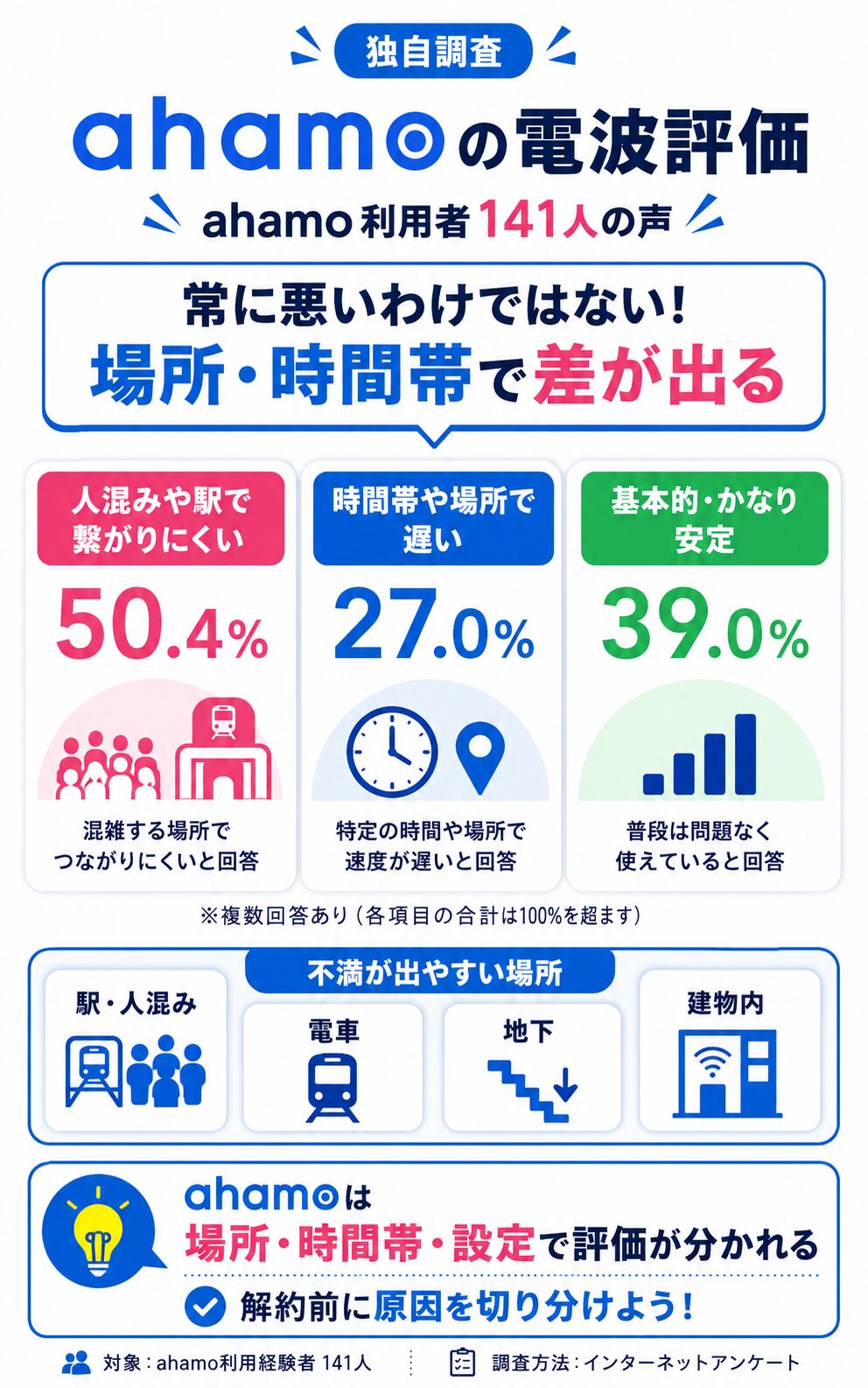
つまり、ahamoの電波が常に悪いわけではなく、利用する場所・時間帯・端末の状態によって評価が分かれるということです。
「ahamoは電波が悪すぎるから解約する」と決める前に、通信障害や回線混雑、速度制限、スマホ設定などを確認すると、乗り換えずに改善できる可能性があります。
そこでこの記事では、ahamoの電波が悪くなる8つの原因をはじめ、すぐに試せる対処法やiPhoneの設定、独自アンケートで分かったリアルな通信状況について解説します。
- 「ahamoの電波が悪い原因を特定して、すぐに通信を改善したい」
- 「利用者のリアルな口コミを見て、継続するか乗り換えるか判断したい」
という人は、ぜひ参考にしてください。
(タップすると各見出しへ移動できます)
- 【最初に何を確認すべきか知りたい】
➔ 通信障害・利用場所・端末設定から原因を切り分ける - 【電波が悪くなる原因を詳しく知りたい】
➔ ahamoが繋がりにくい8つの原因 - 【今すぐ通信を改善したい】
➔ 電波が悪いときに試す7つの対処法 - 【iPhoneだけ繋がらなくて困っている】
➔ iPhoneで見直す5つの通信設定 - 【利用者のリアルな通信状況を知りたい】
➔ 141人への独自アンケート結果 - 【ahamoを解約するか迷っている】
➔ 継続・他社への乗り換えを判断する基準 - 【5G・エリア・解約金などの疑問を解消したい】
➔ ahamoの電波に関するよくある質問
- 格安SIM記事の制作ガイドラインについて
-
モンスターモバイルでは、読者の皆様が通信サービスを安心して比較・検討できるよう、公式サイトの1次情報に基づいた客観的な情報発信を行っています。 また、消費者保護の観点から以下の公的機関が発信するルールを遵守し、コンテンツを制作しています。
- 総務省:「電気通信事業法における消費者保護ルール」
- 消費者庁:「景品表示法」
- 国民生活センター:「携帯電話・スマートフォンに関するトラブル事例」
当サイトのより詳細な運営方針や品質管理基準については、「コンテンツ制作ポリシー」をご確認ください。

通信業界10年、累計4万件以上のネット回線取次・申込サポートに携わる通信回線の専門家です。実際の申込相談やサポート現場で培った経験をもとに、ユーザーが最適な格安SIMを選べるよう、正確で分かりやすい情報発信を心がけています。
- 1 【結論】ahamoの電波が悪いときは通信障害・利用場所・端末設定の順番で原因を切り分ける
- 2 ahamoの電波が悪い・繋がりにくいと感じる8つの原因
- 2.1 1. 昼休みや通勤時間帯に利用者が集中してドコモ回線が混雑する
- 2.2 2. 駅や電車内で通信が集中してアンテナ表示のままパケ詰まりが発生する
- 2.3 3. 地下・建物内・高層階では電波が遮られて圏外や低速になりやすい
- 2.4 4. 5Gと4Gの境界エリアでは回線の切り替え時に通信が一時的に止まる
- 2.5 5. ドコモ回線の通信障害や設備工事で対象地域が繋がりにくくなる
- 2.6 6. 30GBまたは110GBを使い切って最大1Mbpsの速度制限がかかっている
- 2.7 7. APNや構成プロファイルなどスマホの通信設定に誤りが残っている
- 2.8 8. SIMカード・eSIM・スマホ本体の故障や一時的な不具合が発生している
- 3 ahamoの電波が悪い・繋がらないときに試す7つの対処法
- 4 iPhoneでahamoの電波が悪い・通信速度が遅いときに見直す5つの設定
- 5 【独自調査】ahamo利用者141人に電波の安定性・遅くなる場所や時間帯をアンケート
- 6 ahamoの電波が直らないときに解約・他社への乗り換えを判断する4つの基準
- 7 ahamo(アハモ)の電波が悪い・繋がらないときによくある質問8つにお答えします。
- 7.1 1. ahamoはドコモと同じ4G・5Gエリアで使えるため、生活圏の繋がりやすさを確認しよう
- 7.2 2. アンテナ表示のまま繋がらないときはパケ詰まりを疑い、場所や時間帯を変えよう
- 7.3 3. 今日だけ繋がらないときは通信障害・地域別状況・工事情報を確認しよう
- 7.4 4. 5Gにならないときは対応エリア・対応端末・通信設定の3点を確認しよう
- 7.5 5. 電波が悪い地域はドコモの4G・5Gエリアマップで住所を確認しよう
- 7.6 6. 家だけ電波が悪いときは窓際・4G・Wi-Fi・改善窓口を順番に試そう
- 7.7 7. Wi-Fiだけ使えないときはルーターとスマホのWi-Fi設定を確認しよう
- 7.8 8. 原則解約金はかからないが1年以内の解約では1,100円の条件を確認しよう
【結論】ahamoの電波が悪いときは通信障害・利用場所・端末設定の順番で原因を切り分ける
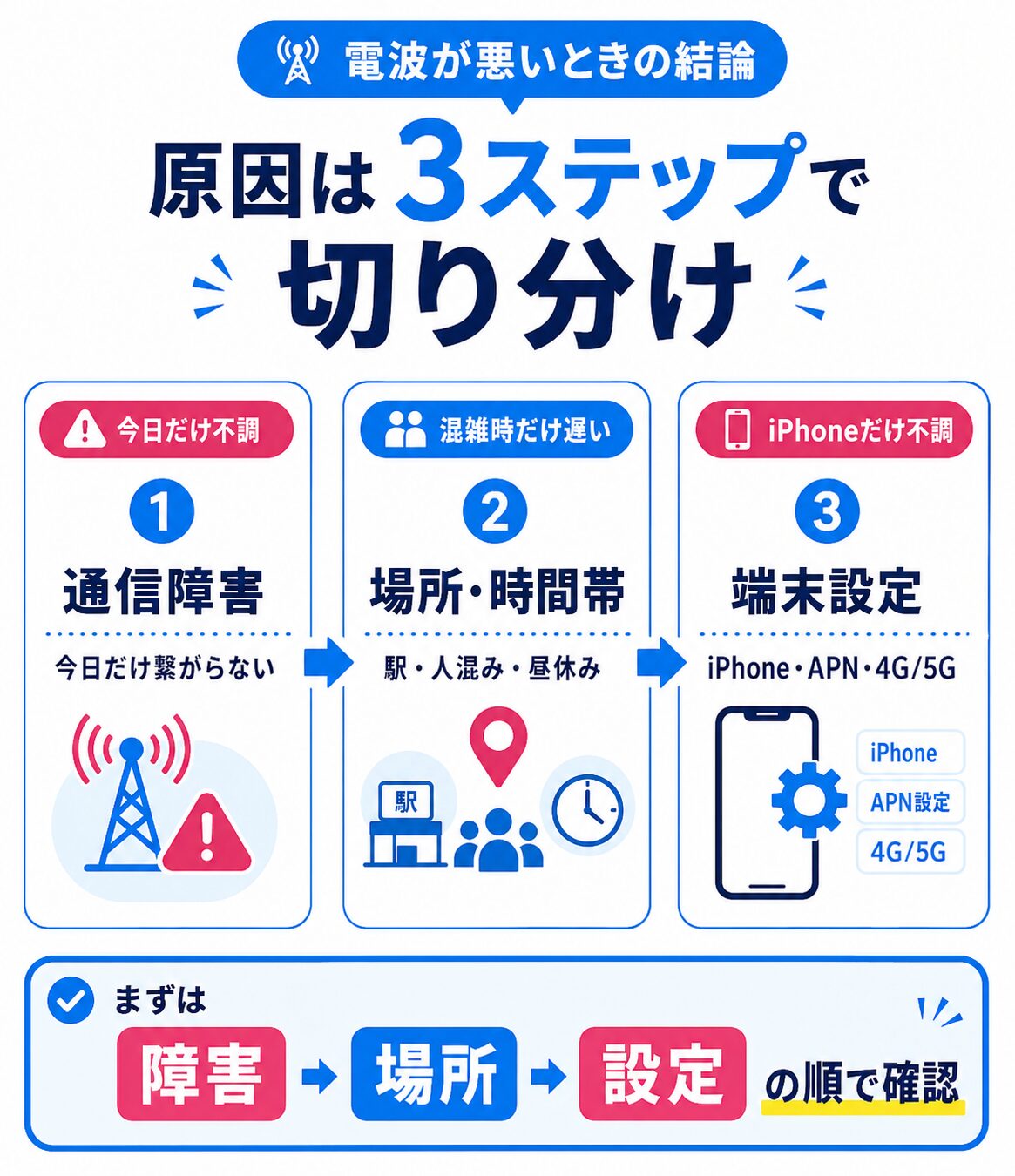
ahamoの電波が悪いと感じたときは、すぐに解約するのではなく、通信障害・利用している場所や時間帯・スマホの設定を順番に確認しましょう。
ahamoはドコモと同じ5G・4G(LTE)のサービスエリアを利用します。ただし、対応エリア内でも、利用者が集中する時間帯や建物の構造、5Gと4Gの切り替え、スマホの設定によって繋がりにくくなる場合があります。
ドコモの5G/4G(LTE)通信のサービスエリアにてご利用いただけます。
引用:ahamo公式サイト「通信・エリア」
電波が悪くなる場所やタイミングによって、最初に確認すべき項目は異なります。
| 電波が悪くなる状況 | 最初に確認する項目 |
|---|---|
| 今日だけ急に繋がらない | 通信障害・設備工事 |
| 昼休みや電車内だけ遅い | 回線混雑・パケ詰まり |
| iPhoneだけ繋がらない | 通信設定・構成プロファイル |
| 家の中だけ電波が悪い | 建物の構造・5Gの電波 |
| 生活圏全体で繋がらない | ドコモ回線との相性 |
症状に合わない設定変更を繰り返しても、通信状況は改善しません。まずは当てはまる状況から原因を絞り込み、必要な対処だけを試してみてください。
【今日だけ急に繋がらない】ドコモ回線の通信障害や地域別の工事情報を確認する
普段は問題なく使えているahamoが今日だけ急に繋がらなくなった場合は、ドコモ回線の通信障害や地域別の設備工事が発生している可能性があります。
通信障害が起きると、インターネット通信だけでなく、音声通話やSMSも利用しにくくなる場合があります。スマホの設定を変更する前に、周囲のドコモ回線でも同じ症状が発生していないか確認しましょう。
-
突然圏外になった
-
通話とデータ通信の両方が使えない
-
周囲のドコモ回線も繋がらない
-
再起動しても症状が変わらない
通信障害や工事の有無は、ドコモの公式サイトから確認できます。
| 確認先 | 確認できる内容 |
|---|---|
| 通信障害情報 | 障害の発生地域・時間・復旧状況 |
| 工事情報 | 地域別の工事日時・影響範囲 |
| 電波のお困りごと窓口 | 自宅や利用地域の電波相談 |
通信障害が確認できた場合は、eSIMの削除やネットワーク設定のリセットを行う必要はありません。Wi-Fiや別の回線へ一時的に切り替え、復旧するまで待ちましょう。
一方、通信障害や設備工事が発生していない場合は、利用場所やスマホ側に原因がある可能性があります。
【昼休みや電車内だけ遅い】回線混雑による速度低下やパケ詰まりを疑う
昼休みや通勤時間帯、駅構内などの人が集中する場面だけ遅くなる場合は、同じ基地局へ接続する利用者が増え、回線が混雑している可能性があります。
アンテナが立っているのにWebページやSNSを読み込めない状態は、「パケ詰まり」と呼ばれることがあります。圏外ではありませんが、通信データをスムーズに送受信できません。
ahamo利用経験者141人への独自アンケートでは、50.4%にあたる71人が「人混みや駅などで繋がりにくいときがある」と回答しました。
また、27.0%にあたる38人が「昼休みや夕方などの混雑時に遅く感じる」と回答しています。
| 不満に感じた通信状況 | 人数(割合) |
|---|---|
| 人混みや駅などで繋がりにくい | 71人(50.4%) |
| 昼休みや夕方など混雑時に遅い | 38人(27.0%) |
「通勤ラッシュ時の主要駅でパケ詰まりのような状態になる」(30代・会社員)
基本的には大きな不満はないのですが、平日の朝の通勤ラッシュ時の主要駅のホームや、休日に大規模なイベント会場などの人がものすごく密集する場所にいくと、急に電波のマークがついているのに画面が全く進まなくなることがあります。
「電車内などの混雑する場所で繋がりにくい」(20代・会社員)
電車の中などの混雑するところと、回線があまり良くない場所では、繋がりが悪くてストレスを感じることが増えたと感じています。
混雑が原因の場合、場所や時間帯を変えると通信速度が戻る傾向があります。
| 遅くなりやすい場面 | 試したい対処 |
|---|---|
| 昼休み | 時間をずらして再接続する |
| 駅・電車内 | 車両やホームの場所を移動する |
| イベント会場 | 4G固定や副回線を利用する |
| 繁華街 | 機内モードで接続し直す |
昼休みや電車内だけ遅い場合は、スマホの故障と決めつける必要はありません。空いている時間帯や場所で通常の速度へ戻るなら、一時的な回線混雑が原因と考えられます。
【iPhoneだけ繋がらない】モバイル通信設定や構成プロファイルを見直す
周囲のスマホは繋がっているのにiPhoneだけ通信できない場合は、モバイルデータ通信に使用する回線と、以前の携帯会社で使用していた構成プロファイルを確認しましょう。
他社の格安SIMからahamoへ乗り換えたあとも、以前のAPN構成プロファイルが残っていると、ドコモ回線へ正常に接続できない場合があります。
乗り換え(MNP)などで以前ご利用されていた通信事業者の構成プロファイルが残っている場合、削除して再起動してください。
引用:ahamo公式サイト「プラン変更後に圏外表示となる場合」
-
モバイルデータ通信をオン
-
ahamo回線をデータ通信に選択
-
以前の構成プロファイルを削除
-
iOSとキャリア設定を更新
設定を確認する場所は以下のとおりです。
| 確認項目 | iPhoneの操作手順 |
|---|---|
| 使用する回線 | 設定→モバイル通信 |
| 5G・4Gの変更 | モバイル通信→通信のオプション→音声通話とデータ |
| 構成プロファイル | 設定→一般→VPNとデバイス管理 |
| キャリア設定 | 設定→一般→情報 |
5G接続が不安定な場合は、「音声通話とデータ」から4Gを選択すると、回線の切り替えを抑えられます。5Gの電波が弱い場所では、4Gへ固定した方が通信が安定することもあります。
eSIMを削除すると、再発行や再設定が必要になる場合があります。機内モード・再起動・構成プロファイル・ネットワーク設定を確認してから判断してください。
設定を変更したあとは、機内モードをオン・オフするか、iPhoneを再起動してドコモ回線へ接続し直しましょう。
【家の中だけ電波が悪い】窓際への移動や4G固定・Wi-Fi接続を試す
屋外では繋がるのに家の中だけ電波が悪い場合は、壁や断熱材、鉄筋コンクリートなどに基地局の電波が遮られている可能性があります。
自宅がドコモの対応エリア内でも、部屋の位置や階数、周囲の建物によってアンテナの本数が変わることは珍しくありません。窓際や玄関、別の部屋へ移動し、電波状況が変化するか確認してみてください。
| 確認した結果 | 考えられる原因 |
|---|---|
| 屋外では繋がる | 建物に電波が遮られている |
| 窓際だけ繋がる | 部屋の位置や壁の影響 |
| 4Gなら繋がる | 5Gの電波が不安定 |
| Wi-Fiだけ遅い | ルーターや固定回線の不具合 |
| 屋外でも圏外になる | エリアや基地局の影響 |
-
窓際や玄関へ移動
-
5Gから4Gへ固定
-
固定回線のWi-Fiへ接続
-
電波のお困りごと窓口へ相談
自宅住所の通信状況は、ドコモのサービスエリアマップで確認できます。対応エリア内でも屋内で繋がりにくい場合は、電波のお困りごと窓口へ相談しましょう。
Wi-Fiへ接続すると問題なく通信できる場合は、スマホの故障ではなく、モバイル回線の電波が室内まで届きにくい可能性が高いと考えられます。
【生活圏で常に繋がらない】解約して他社回線へ乗り換えることも検討する
自宅だけでなく、職場や学校、通勤経路でも常に繋がりにくい場合は、ドコモ回線と普段利用する地域との相性が合っていない可能性があります。
一時的な混雑や端末設定が原因ではない場合、同じ回線を使い続けても大きく改善しないことがあります。ただし、すぐにahamoを解約せず、SIM・端末・利用地域のどこに原因があるかを確認してから判断しましょう。
- 機内モードとスマホの再起動を試す
- 別の場所や時間帯でも通信する
- SIMを別の端末へ入れて確認する
- ドコモの対応エリアを確認する
- 他社回線を副回線として試す
| ahamoを継続しやすい状況 | 乗り換えを検討する状況 |
|---|---|
| ・特定の時間だけ遅い ・家の中だけ電波が弱い ・Wi-Fiで補える ・4G固定で安定する |
・生活圏全体で圏外になる ・通勤経路で毎日遅い ・別端末でも繋がらない ・仕事や決済に支障が出る |
乗り換え先を選ぶときは、料金やデータ容量だけでなく、自宅・職場・通勤経路が対応エリアに含まれているか確認することが大切です。
可能であれば、eSIMや副回線を利用して、実際の生活圏で繋がりやすさを試してからMNPを進めましょう。
\ ドコモと同じ5G・4Gエリアで利用可能 /
ahamoの料金・キャンペーンを確認する
ahamoの電波が悪い・繋がりにくいと感じる8つの原因
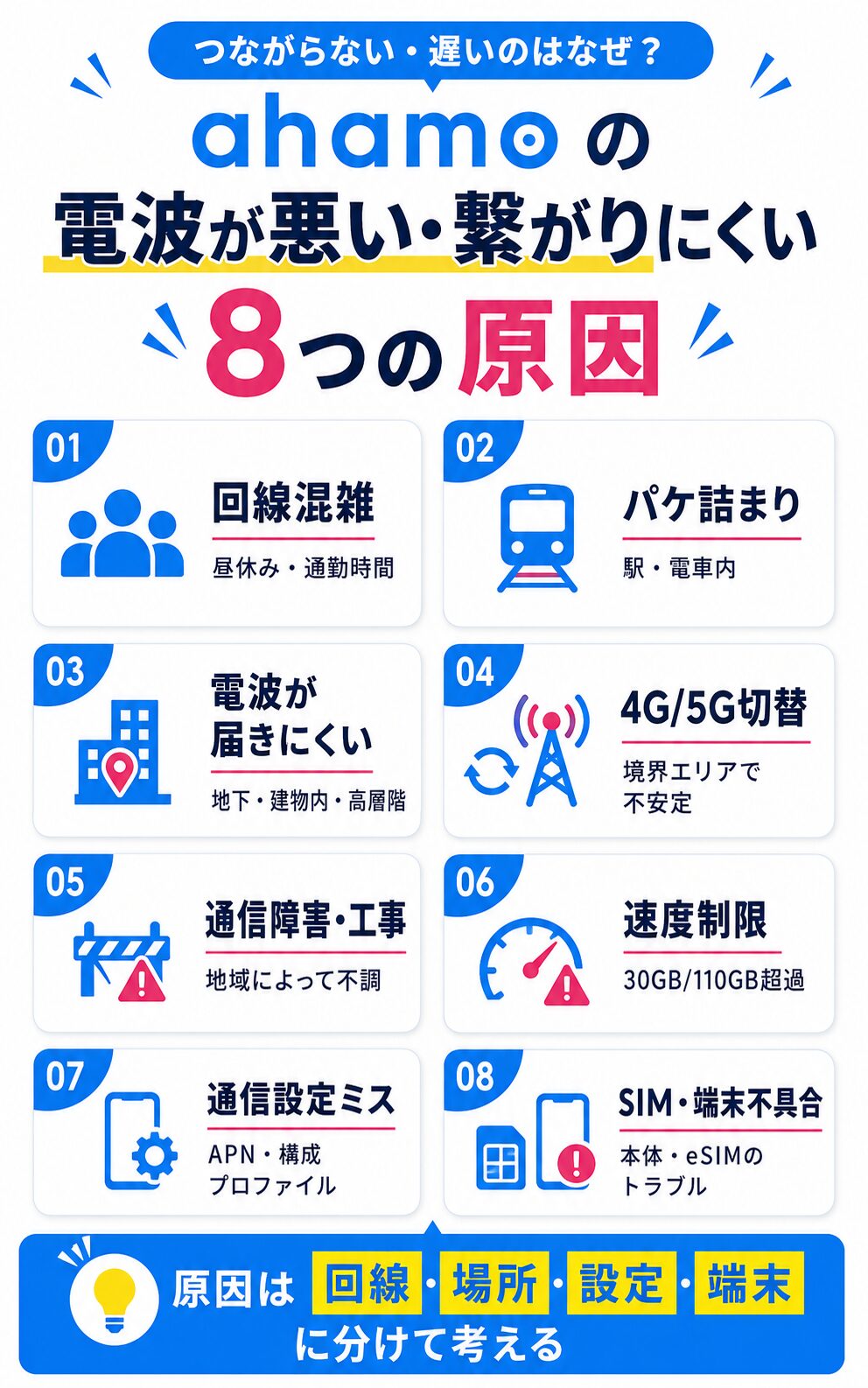
ahamoの電波が悪いと感じる原因は、回線の混雑・利用場所・通信障害・速度制限・スマホ側の不具合に分けられます。
同じ「繋がらない」という症状でも、原因によって必要な対処法は異なります。電波が悪くなる時間帯や場所、アンテナ表示、当月のデータ残量を確認しながら、当てはまる原因を絞り込みましょう。
1. 昼休みや通勤時間帯に利用者が集中してドコモ回線が混雑する
ahamoが昼休みや朝夕の通勤時間帯だけ遅くなる場合は、同じ基地局へ接続する利用者が一時的に増え、回線が混雑している可能性があります。
携帯電話の基地局が一度に処理できる通信量には限りがあります。多くの人が動画・SNS・Webサイトを同時に利用すると、アンテナが立っていても通信速度が落ちる場合があります。
-
朝7時〜9時の通勤・通学時間帯
-
昼12時〜13時の休憩時間帯
-
夕方17時〜19時の帰宅時間帯
-
休日の繁華街や商業施設
| 通信状況 | 回線混雑の可能性 |
|---|---|
| 朝夕や昼だけ遅い | 高い |
| 時間をずらすと速くなる | 高い |
| 自宅でも一日中遅い | 別の原因も確認 |
| 突然圏外になった | 障害や端末を確認 |
ドコモでも、駅やイベント会場などで電波が繋がりにくくなる場合があると説明されています。
参考:NTTドコモ「電波の特性と『つながらない』『遅くなる』原因」
空いている時間帯に通常の速度へ戻る場合は、ahamoの契約やスマホの故障ではなく、一時的な回線混雑が原因と考えられます。
2. 駅や電車内で通信が集中してアンテナ表示のままパケ詰まりが発生する
駅や電車内でアンテナが立っているのにSNSやWebサイトを読み込めない場合は、電波を掴んでいてもデータを正常に送受信できない「パケ詰まり」の可能性があります。
パケ詰まりは圏外とは異なり、画面上では4Gや5G、アンテナのマークが表示されます。しかし、読み込み中の表示が続いたり、バーコード決済を開けなかったりします。
| 状態 | アンテナ表示 | 主な原因 |
|---|---|---|
| パケ詰まり | 表示される | 利用者の集中 |
| 圏外 | 圏外と表示 | 電波が届かない |
| 速度制限 | 表示される | データ容量超過 |
| 通信障害 | 状況による | 回線設備の問題 |
-
アンテナが立っているのに読み込めない
-
駅を離れると通信が戻る
-
電車の停車中だけ遅くなる
-
人混みで決済アプリを開けない
駅や電車を離れたあとに通信が戻る場合は、端末を修理する前に機内モードのオン・オフや場所の移動を試しましょう。
駅や電車内だけで発生する場合は、端末設定を大きく変更するよりも、車両やホームの位置を変えて接続し直す方が改善しやすいでしょう。
3. 地下・建物内・高層階では電波が遮られて圏外や低速になりやすい
地下や建物の奥、高層階でahamoの電波が悪くなる場合は、壁や地面、周囲の建物に基地局の電波が遮られている可能性があります。
携帯電話の電波は、基地局からスマホへ届くまでに壁や窓、家具などの影響を受けます。ドコモの対応エリア内であっても、建物の内部まで同じ強さの電波が届くとは限りません。
室内や高層階、半地下、駅、イベントなどで電波がつながりにくい場合があります。
引用:NTTドコモ「電波の特性と『つながらない』『遅くなる』原因」
| 繋がりにくい場所 | 電波が悪くなる主な理由 |
|---|---|
| 地下・半地下 | 地面や壁に電波を遮られやすい |
| 建物の奥 | 窓から離れて電波が届きにくい |
| 鉄筋コンクリート | 壁や断熱材の影響を受けやすい |
| 高層階 | 複数の基地局の電波が干渉しやすい |
| 山間部 | 基地局との距離が離れやすい |
-
窓際へ移動してアンテナを確認
-
屋外へ出て通信速度を比較
-
別の階や部屋で再接続
-
エリアマップで住所を確認
屋外や窓際へ移動すると繋がる場合は、ahamoの対応エリア外ではなく、建物の構造が影響している可能性が高いと考えられます。
4. 5Gと4Gの境界エリアでは回線の切り替え時に通信が一時的に止まる
5Gと4Gが切り替わる場所で通信が遅くなる場合は、スマホが接続先のネットワークを切り替える途中で通信が一時的に不安定になっている可能性があります。
5Gの対応エリア内でも、建物内や移動中は5Gの電波が弱くなり、4Gへ切り替わることがあります。画面上の表示が5Gと4Gを頻繁に行き来している場合は、切り替えが影響しているか確認しましょう。
| 比較項目 | 5G | 4G |
|---|---|---|
| 通信速度 | 速くなりやすい | 通常利用に十分 |
| 対応エリア | 4Gより限定的 | 広い |
| 建物内 | 不安定な場合あり | 安定しやすい |
| 向いている状況 | 電波が強い場所 | 移動中・屋内 |
5G/4Gなどを別の項目に切り替えたあと、元に戻す方法を試してください。
引用:ahamo公式サイト「圏外表示となり繋がらない場合」
-
5Gと4Gの表示が頻繁に変わる
-
移動中だけ読み込みが止まる
-
5G表示でも通信速度が遅い
-
4G固定にすると安定する
5G表示だから必ず4Gより速いとは限りません。5Gの電波が弱い場所では、4Gへ固定することで安定して通信できる場合があります。
5. ドコモ回線の通信障害や設備工事で対象地域が繋がりにくくなる
昨日までは問題なく使えていたのに、今日だけahamoが繋がらない場合は、ドコモ回線の通信障害や地域別の設備工事が発生している可能性があります。
ahamoはドコモの4G・5Gネットワークを利用するため、ドコモ回線で障害が起きるとahamoの通信にも影響する場合があります。
| 発生している症状 | 確認する情報 |
|---|---|
| 突然圏外になった | 重大な通信障害 |
| 特定地域だけ繋がらない | 地域別の通信状況 |
| 決まった時間だけ停止する | 設備工事の予定 |
| 通話と通信の両方が使えない | 障害の影響範囲 |
-
周囲のドコモ回線も繋がらない
-
通話・SMS・通信の複数に影響
-
再起動しても状況が変わらない
-
別の端末でも同じ症状が出る
通信障害や工事の状況は、以下のドコモ公式ページから確認できます。
公式情報に障害が掲載されている場合は、スマホの初期化やeSIMの削除を行わず、Wi-Fiや別回線を利用しながら復旧を待ちましょう。
6. 30GBまたは110GBを使い切って最大1Mbpsの速度制限がかかっている
月末になってahamoの通信速度が急に遅くなった場合は、当月のデータ容量を使い切り、最大1Mbpsの速度制限がかかっている可能性があります。
通常のahamoは月30GB、ahamo大盛りは月110GBまで利用できます。通信容量を超過してもインターネットは使えますが、画像や動画の読み込みに時間がかかりやすくなります。
当月の利用可能データ量を超えた場合、通信速度は送受信時最大1Mbpsとなります。
引用:ahamo公式サイト
| 契約内容 | 通常の容量 | 超過後 |
|---|---|---|
| ahamo | 30GB | 最大1Mbps |
| ahamo大盛り | 110GB | 最大1Mbps |
-
高画質動画が止まりやすい
-
画像の多いSNSが遅い
-
アプリの更新に時間がかかる
-
大容量ファイルを送れない
ahamoサイトの「データをチャージ」から、1GBあたり550円(税込)で容量を追加できます。毎月30GBを超える場合は、1GBずつ追加するよりも大盛りオプションへの変更を検討しましょう。
7. APNや構成プロファイルなどスマホの通信設定に誤りが残っている
ahamoへ乗り換えた直後から繋がらない場合は、以前の携帯会社で使用していたAPNや構成プロファイルがスマホ内に残っている可能性があります。
特にiPhoneでは、格安SIMの構成プロファイルが残っていると、ahamoの回線へ正常に接続できない場合があります。
以前利用していた通信事業者の構成プロファイルが残っている場合は、削除して再起動してください。
引用:ahamo公式サイト「圏外表示となり繋がらない場合」
| 確認項目 | 起きる可能性がある症状 |
|---|---|
| 構成プロファイル | 乗り換え後も圏外・通信不可 |
| モバイルデータ通信 | 通話はできてもネットが使えない |
| 使用するSIM | 別の回線へ接続してしまう |
| 機内モード | 通話と通信の両方が使えない |
-
モバイルデータ通信をオンにする
-
ahamo回線を使用先に選択する
-
不要なプロファイルを削除する
-
スマホ本体を再起動する
iPhoneでは「設定」から「一般」、「VPNとデバイス管理」の順に進むと、構成プロファイルの有無を確認できます。
必要なプロファイルまで誤って削除しないように、契約中の回線名を確認してから操作しましょう。
8. SIMカード・eSIM・スマホ本体の故障や一時的な不具合が発生している
ほかの場所や時間帯でも常にahamoが繋がらない場合は、SIMカード・eSIM・スマホ本体に一時的な不具合が発生している可能性があります。
スマホを長時間起動したままにしていると、通信処理に一時的なエラーが起きる場合があります。また、SIMカードの接触不良や、利用端末がahamoに対応していないことも原因になります。
電源の入れ直しやSIMカードの入れ直しで改善することがあります。
引用:ahamo公式サイト「圏外表示となり繋がらない場合」
| 不具合の場所 | 切り分ける方法 |
|---|---|
| スマホ本体 | 再起動して別のSIMでも通信できるか確認する |
| SIMカード | 電源を切ってから入れ直す |
| eSIM | 回線がオンになっているか確認する |
| ahamo回線 | SIMを別端末へ入れて通信する |
| 対応端末 | ahamoの対応端末一覧を確認する |
-
スマホを再起動する
-
機内モードをオン・オフする
-
SIMカードを入れ直す
-
別の端末でSIMを試す
-
サポートへ故障を相談する
eSIMを削除すると再発行や再設定が必要になり、Wi-Fiがなければ手続きを進められない場合があります。
別の端末へSIMを入れて通信できる場合は、元のスマホ本体に問題がある可能性があります。別の端末でも繋がらない場合は、SIMや回線側の不具合を疑いましょう。
ahamoの電波が悪い・繋がらないときに試す7つの対処法
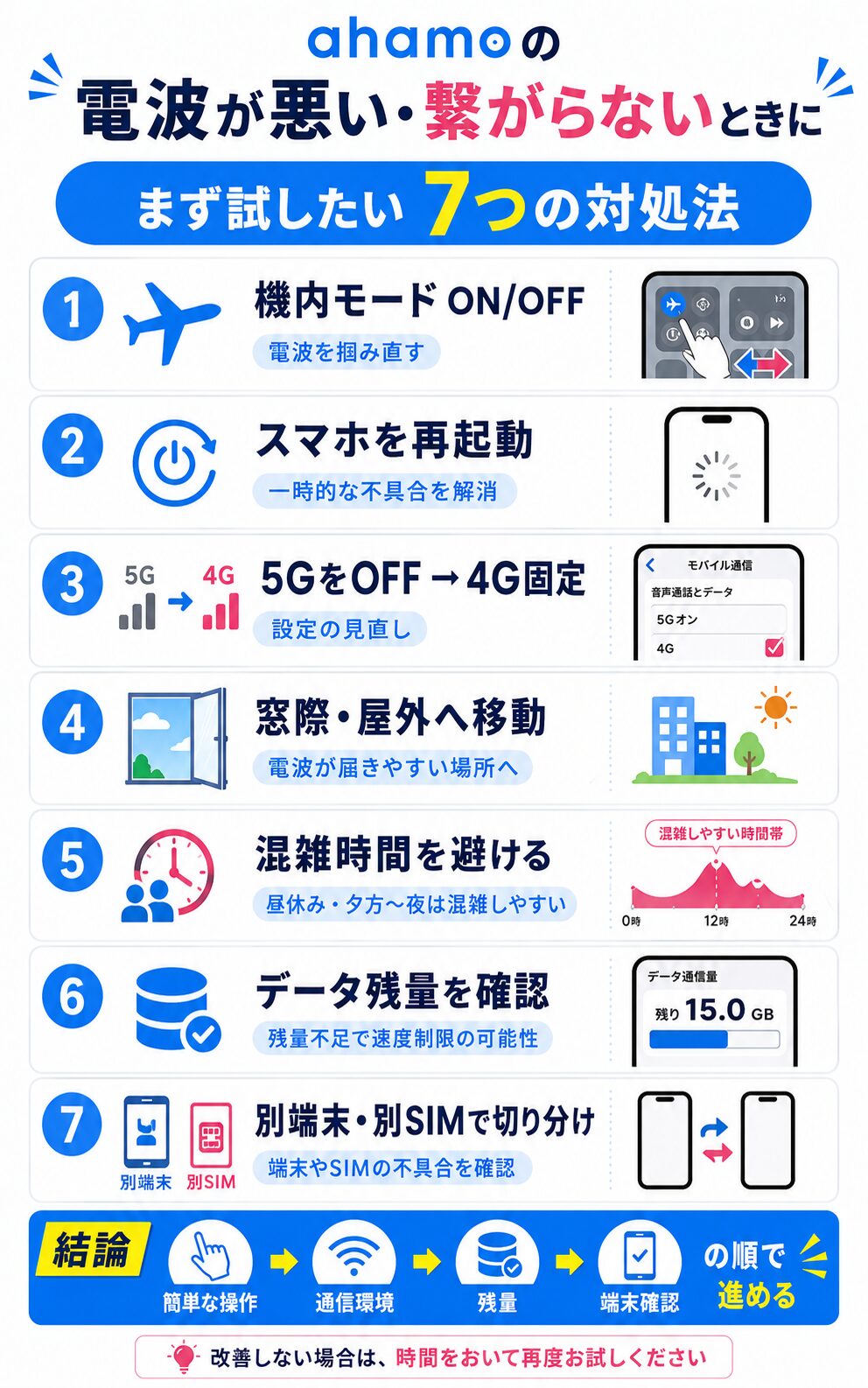
ahamoの電波が悪いときは、機内モード・再起動・4G固定など、元の状態へ戻しやすい対処法から順番に試すことが大切です。
いきなりeSIMを削除したりスマホを初期化したりすると、再設定にWi-Fi環境や本人確認が必要になる場合があります。
まずは短時間で試せる操作から始め、回線・SIM・スマホ本体のどこに原因があるかを切り分けましょう。
1. 機内モードをオン・オフしてドコモ回線の電波を掴み直す
ahamoが突然繋がらなくなったときは、最初に機内モードをオンにして数秒待ち、オフへ戻してドコモ回線へ接続し直す方法を試しましょう。
機内モードをオンにすると、スマホが掴んでいるモバイル回線との接続が一度切れます。機内モードをオフに戻すことで、利用できる基地局を探し直せるため、一時的な通信エラーの解消につながります。
| スマホ | 機内モードの操作方法 |
|---|---|
| iPhone | コントロールセンター→飛行機のマークをタップ |
| Android | クイック設定パネル→機内モードをタップ |
- 機内モードをオンにする
- 10秒程度そのまま待つ
- 機内モードをオフに戻す
- 4Gまたは5Gの表示を確認する
- Webサイトを開いて通信を確認する
機内モードをオンにしてからオフに戻すと、モバイル通信へ再接続できる可能性があります。
参考:Appleサポート「iPhoneやiPadに『SOS』『圏外』『検索中』と表示される場合」
機内モードを切り替えてすぐに通信が戻った場合は、回線障害やスマホの故障ではなく、一時的に電波を掴めなくなっていた可能性があります。
2. スマホを再起動して一時的な通信エラーや動作不良を解消する
機内モードを切り替えても繋がらない場合は、スマホの電源を一度切り、再起動して通信処理をやり直す方法を試します。
長時間スマホを起動したままにしていると、アプリや通信機能の一時的なエラーによって、電波を正常に掴めなくなる場合があります。
| 再起動後の状態 | 考えられる原因 |
|---|---|
| 通信が戻った | 一時的な端末エラー |
| 圏外のまま | SIM・設定・エリアを確認 |
| 通話だけできない | 音声通話設定を確認 |
| ネットだけ使えない | モバイル通信設定を確認 |
圏外が表示される場合は、電源の入れ直しやSIMカードの入れ直しで改善することがあります。
引用:ahamo公式サイト「圏外が表示され、発信・着信・通信ができない場合」
再起動後に4Gまたは5Gの表示が戻ったら、ブラウザ・SNS・通話の順番で動作を確認しましょう。再起動しても圏外が続く場合は、利用場所やSIM側に原因がある可能性があります。
3. 5G通信をオフにして電波が安定しやすい4G回線へ固定する
5Gと4Gの表示が頻繁に切り替わったり、5G表示のまま通信が止まったりする場合は、一時的に5Gをオフにして4Gへ固定すると安定する可能性があります。
5Gの電波が弱い場所では、スマホが5Gと4Gの接続先を何度も切り替えるため、読み込みが一時的に止まる場合があります。
| 比較項目 | 5G | 4G |
|---|---|---|
| 速度 | 速くなりやすい | 普段使いに十分 |
| 利用エリア | 限定されやすい | 広い |
| 屋内・移動中 | 不安定な場合あり | 安定しやすい |
- 「設定」を開く
- 「モバイル通信」を選ぶ
- ahamoの回線を選ぶ
- 「通信のオプション」を選ぶ
- 「音声通話とデータ」で「4G」を選ぶ
Androidでは、「設定」から「ネットワークとインターネット」や「モバイルネットワーク」へ進み、優先ネットワークを4Gに変更します。メニュー名はメーカーや機種によって異なるため、端末の取扱説明書も確認してください。
4Gへ変更して通信が安定した場合は、5Gの電波が弱い場所や、5Gと4Gの境界エリアにいる可能性があります。場所を移動したあとは、必要に応じて5G設定へ戻しましょう。
5Gへ接続できないことよりも、安定して必要な通信を行えることが重要です。Web閲覧やSNS、動画視聴で困らない場合は、4Gのまま利用しても問題ありません。
4. 窓際や屋外へ移動して基地局からの電波を受けやすくする
家や建物の中だけahamoの電波が悪い場合は、窓際・玄関・屋外など、基地局からの電波が届きやすい場所へ移動してみましょう。
地下や建物の奥、鉄筋コンクリートの室内では、壁や地面に電波を遮られやすくなります。同じ建物内でも、数メートル移動するだけでアンテナの本数が変わる場合があります。
- 同じ部屋の窓際へ移動する
- 廊下や玄関で接続する
- 別の階や部屋へ移動する
- 屋外へ出て通信する
- 建物から少し離れて確認する
| 移動後の変化 | 原因の判断 |
|---|---|
| 窓際で繋がる | 壁や部屋の位置 |
| 屋外で繋がる | 建物による遮断 |
| 別の階で繋がる | 階数や周辺環境 |
| 屋外でも圏外 | エリア・障害・SIM |
参考:NTTドコモ「電波の特性と『つながらない』『遅くなる』原因」
自宅内で通話や通信が安定しないものの、屋外では問題なく使える場合は、ahamoの契約よりも建物の構造が影響している可能性が高いでしょう。自宅では固定回線のWi-Fiを併用すると、通信を安定させやすくなります。
5. 昼休みや通勤時間帯を避けて回線混雑が収まってから接続する
昼休み・通勤時間帯・イベント会場などで遅くなる場合は、利用者が集中している場所や時間帯を避け、少し時間を空けて接続し直す方法が有効です。
回線混雑はスマホ側の設定だけでは解消できません。駅のホームから移動する、電車の車両を変える、混雑が落ち着くまで待つなど、通信環境を変えてみましょう。
| 遅くなる状況 | 試したい対応 |
|---|---|
| 昼休み | 数分待ってから接続し直す |
| 駅のホーム | 人が少ない位置へ移動する |
| 電車内 | 車両を移る・停車後に再接続する |
| イベント会場 | 会場Wi-Fiや副回線を利用する |
| 商業施設 | 屋外や別フロアへ移動する |
- 決済用バーコードを早めに表示
- 乗車券や地図を事前に保存
- 待ち合わせ場所を先に共有
- 利用できるWi-Fiを確認
時間や場所を変えたあとに通信速度が戻る場合は、スマホの故障ではなく一時的な回線混雑と判断できます。特定の駅や通勤経路で毎日繋がらない場合は、副回線の併用も検討しましょう。
6. ahamoサイトでデータ残量を確認して速度制限中なら容量を追加する
月末に通信速度が急に遅くなった場合は、ahamoサイトで当月のデータ残量と速度制限の有無を確認しましょう。
ahamoは30GB、ahamo大盛りは110GBを使い切ると、当月末まで通信速度が送受信時最大1Mbpsに制限されます。
- ahamoのデータ容量と速度制限を確認する
-
契約内容 データ容量 超過後 ahamo 30GB 最大1Mbps ahamo大盛り 110GB 最大1Mbps
データ残量が0GBになっている場合は、ahamoサイトの「データをチャージ」から容量を追加できます。
| 追加方法 | 料金・容量 |
|---|---|
| 1GB追加 | 550円/1GB |
| 大盛りオプション | 1,980円/80GB追加 |
参考:ahamo公式サイト「通信速度に制限がかかったため、データ量を追加したい」
月に数GBだけ不足する場合は1GB追加、毎月30GBを大きく超える場合は大盛りオプションの方が料金を抑えやすくなります。データ残量が残っているのに遅い場合は、速度制限ではなく回線混雑や電波状況を確認してください。
7. 別の端末やSIMで通信して回線・SIM・スマホ本体の不具合を切り分ける
簡単な対処法をすべて試してもahamoが繋がらない場合は、SIMを別の端末へ入れるか、別のSIMを元の端末で使って不具合の場所を確認しましょう。
物理SIMを別端末で使う場合は、両方のスマホの電源を切ってからSIMカードを移します。別端末がahamoに対応しているかも事前に確認してください。
| 確認結果 | 疑われる不具合 |
|---|---|
| 別端末では通信できる | 元のスマホ本体・設定 |
| 別端末でも通信できない | SIMカード・ahamo回線 |
| 別のSIMなら通信できる | ahamoのSIM・契約状態 |
| どのSIMでも通信できない | スマホ本体・SIMスロット |
- スマホの電源を切ってから入れ替える
- SIMカードの向きを確認する
- 金属部分を強く触らない
- ahamo対応端末で確認する
- eSIMは原因を確認する前に削除しない
物理SIMの入れ直しで通信が戻る場合は、SIMカードの一時的な接触不良が考えられます。別端末でも繋がらない場合は、ahamoのチャットや故障受付へ相談しましょう。
電源の入れ直しやSIMカードの入れ直しを試しても解決しない場合は、ahamoのサポートへ問い合わせられます。
参考:ahamo公式サイト「圏外が表示され、発信・着信・通信ができない場合」
iPhoneでahamoの電波が悪い・通信速度が遅いときに見直す5つの設定
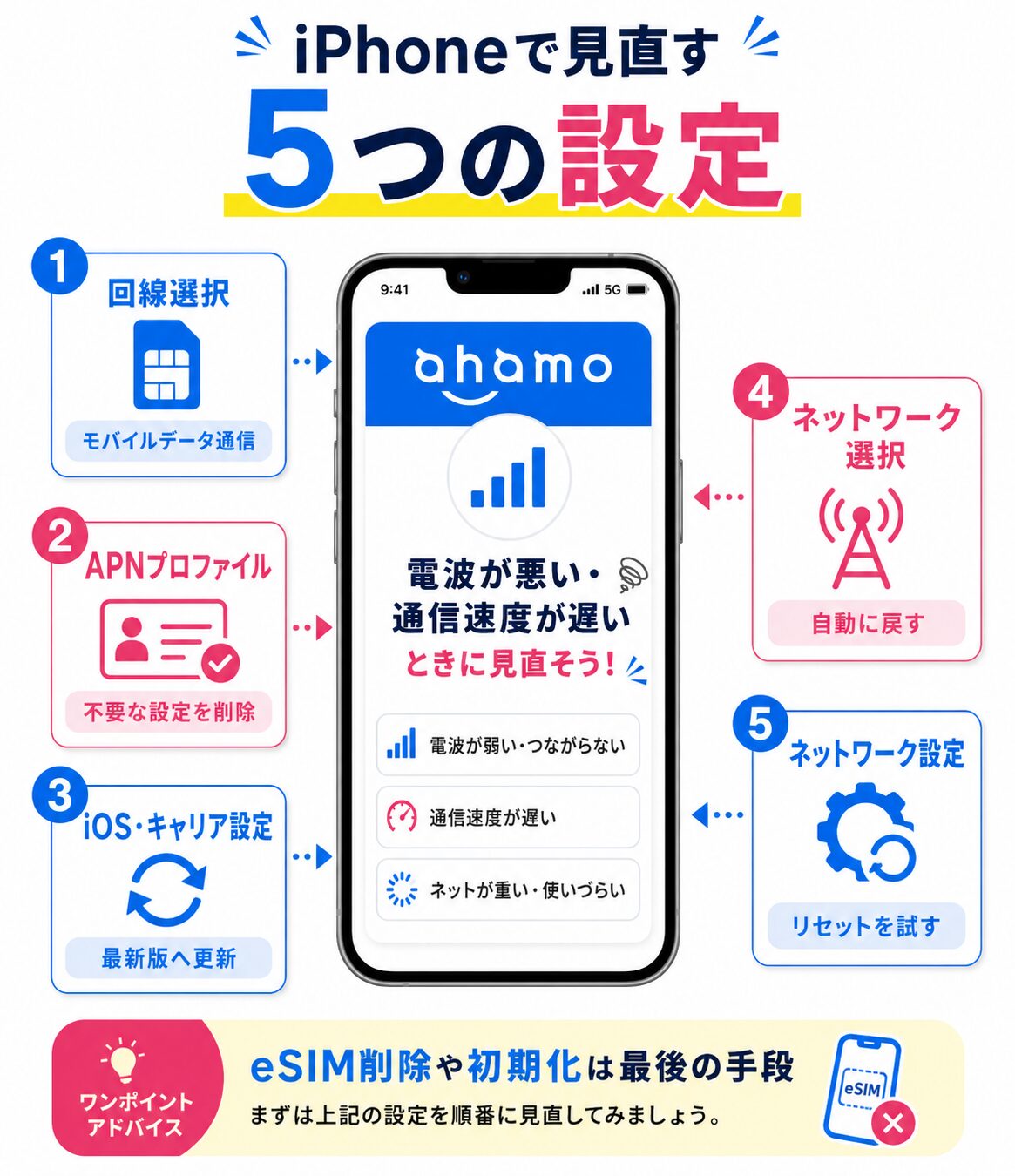
iPhoneだけahamoの電波が悪い場合は、使用する回線・構成プロファイル・本体の更新状況・ネットワーク設定を順番に確認しましょう。
特に他社から乗り換えた直後や、2つのSIMを入れているiPhoneでは、ahamo以外の設定が通信を妨げている可能性があります。
設定を変更する前に、機内モードのオン・オフとiPhoneの再起動も試してください。簡単な操作で改善しない場合は、以下の5つを順番に確認していきます。
1. モバイルデータ通信と音声通話でahamo回線が選択されているか確認する
ahamoと別のSIMを1台のiPhoneで利用している場合は、モバイルデータ通信に使用する回線としてahamoが選ばれているか確認しましょう。
ahamoのアンテナが表示されていても、インターネット通信には別のSIMが使われていることがあります。選択中の回線が圏外や速度制限中なら、ahamoの電波が悪いように感じてしまいます。
- iPhoneの「設定」を開く
- 「モバイル通信」を選ぶ
- 「モバイルデータ通信」を選ぶ
- ahamoの電話番号または回線名を選ぶ
- ahamoの「この回線をオンにする」を有効にする
| 確認項目 | 設定内容 |
|---|---|
| この回線をオンにする | オン |
| モバイルデータ通信 | ahamo回線 |
| ネットワーク表示 | docomo |
| 通信表示 | 4Gまたは5G |
設定を変更したあとはWi-Fiを一度オフにして、Safariなどをモバイル通信だけで開いてみてください。正常に表示されれば、通信に使用するSIMの選択が原因だったと判断できます。
参考:Appleサポート「iPhoneでモバイルデータ通信の設定を表示する/変更する」
2. 他社回線で使用していた不要なAPN構成プロファイルを削除する
格安SIMからahamoへ乗り換えた直後に圏外や通信エラーが発生した場合は、以前の携帯会社で使っていたAPN構成プロファイルが残っていないか確認しましょう。
他社の構成プロファイルが残っていると、ahamoへ乗り換えたあとも古い通信設定が適用され、インターネットに接続できないことがあります。
以前利用していた通信事業者の構成プロファイルが残っている場合は、構成プロファイルの削除と端末の再起動を行います。
参考:ahamo公式サイト「圏外表示となり繋がらない場合」
- APN構成プロファイルを確認・削除する手順
-
- iPhoneの「設定」を開く
- 「一般」を選ぶ
- 「VPNとデバイス管理」を選ぶ
- 以前利用していた通信会社のプロファイルを選ぶ
- 「プロファイルを削除」を選ぶ
- 削除後にiPhoneを再起動する
会社や学校から支給されたiPhoneには、端末管理やVPN接続に必要なプロファイルが設定されている場合があります。以前利用していた携帯会社の名称を確認してから削除しましょう。
「VPNとデバイス管理」に以前の通信会社のプロファイルが表示されない場合は、削除する必要はありません。再起動後も圏外が続く場合は、iOSやキャリア設定の更新へ進みます。
3. iOSとキャリア設定を最新版へ更新して通信に関する不具合を解消する
iPhoneの通信が不安定な場合は、iOSとキャリア設定の両方を最新版へ更新しましょう。
iOSにはiPhone本体の不具合を修正するアップデートが含まれます。キャリア設定には、モバイル通信や5G、音声通話などを利用するために必要な通信会社側の情報が含まれています。
| 更新項目 | 確認手順 |
|---|---|
| iOS | 設定→一般→ソフトウェアアップデート |
| キャリア設定 | 設定→一般→情報 |
- 安定したWi-Fi環境
- 十分なバッテリー残量
- iPhoneの空き容量
- 必要に応じたバックアップ
キャリア設定の更新がある場合は、「設定」から「一般」、「情報」の順に開いたあと、アップデートを促す画面が表示されます。
更新が終わったらiPhoneを再起動し、4Gまたは5Gの表示とSafariの読み込みを確認してください。特定の駅や建物内だけ遅い場合は、iPhoneの設定ではなく、回線混雑や利用場所が原因の可能性があります。
参考:Appleサポート「iPhoneやiPadでキャリア設定を手動でアップデートする」
4. ネットワーク選択を自動に設定して利用できるドコモ回線へ接続し直す
iPhoneに「圏外」や「検索中」と表示される場合は、ネットワーク選択を自動に設定し、利用できるドコモ回線へ接続し直す方法を試しましょう。
ネットワーク選択が手動になっていると、移動後も以前選んだ接続先を探し続け、正常に通信できなくなる可能性があります。
-
「設定」を開く
-
「モバイル通信」を選ぶ
-
ahamo回線を選ぶ
-
「ネットワーク選択」を開く
-
「自動」をオンにする
| 設定 | 接続方法 |
|---|---|
| 自動がオン | 利用できる回線へ自動で接続する |
| 自動がオフ | 接続する回線を手動で選ぶ |
「ネットワーク選択」が表示されない場合は、iPhoneの機種やiOS、SIMの状態によって操作項目が異なる可能性があります。機内モードのオン・オフと再起動を行い、表示が変わるか確認してください。
自動設定へ変更したあとは、接続先の検索に少し時間がかかることがあります。ステータスバーに4Gまたは5Gが表示されたら、通話とデータ通信を試しましょう。
5. eSIMを削除する前にネットワーク設定をリセットして再接続する
ほかの設定を見直してもahamoが繋がらない場合は、eSIMを削除する前にネットワーク設定をリセットしましょう。
ネットワーク設定をリセットすると、Wi-Fi・モバイル通信・VPNなどの通信設定が初期状態へ戻ります。写真や動画、アプリ、連絡先などのデータを消す操作ではありません。
- 保存済みのWi-Fiパスワードが消える
- VPN設定を再入力する場合がある
- モバイル通信の設定が初期化される
- 会社や学校の通信設定を再設定する場合がある
- ネットワーク設定をリセットする手順
-
- 「設定」を開く
- 「一般」を選ぶ
- 「転送またはiPhoneをリセット」を選ぶ
- 「リセット」を選ぶ
- 「ネットワーク設定をリセット」を選ぶ
- iPhoneのパスコードを入力する
| リセットされる設定 | 基本的に残るデータ |
|---|---|
| ・Wi-Fiの接続情報 ・Wi-Fiパスワード ・モバイル通信設定 ・VPN設定 ・APN設定 |
・写真や動画 ・アプリ ・連絡先 ・メッセージ ・保存している書類 |
通信設定のみを初期状態へ戻す場合は、「ネットワーク設定をリセット」を選択します。
リセット後はiPhoneが再起動するため、ahamo回線がオンになっているか、4Gまたは5Gが表示されているかを確認してください。
ネットワーク設定をリセットしても繋がらない場合は、iPhone本体・SIM・eSIM・契約状態の不具合が考えられます。eSIMを削除すると再発行が必要になる可能性があるため、Wi-Fi環境を確保したうえでahamoのチャットサポートへ相談しましょう。
参考:Appleサポート「iPhoneやiPadでWi-Fiに接続できない場合」
【独自調査】ahamo利用者141人に電波の安定性・遅くなる場所や時間帯をアンケート
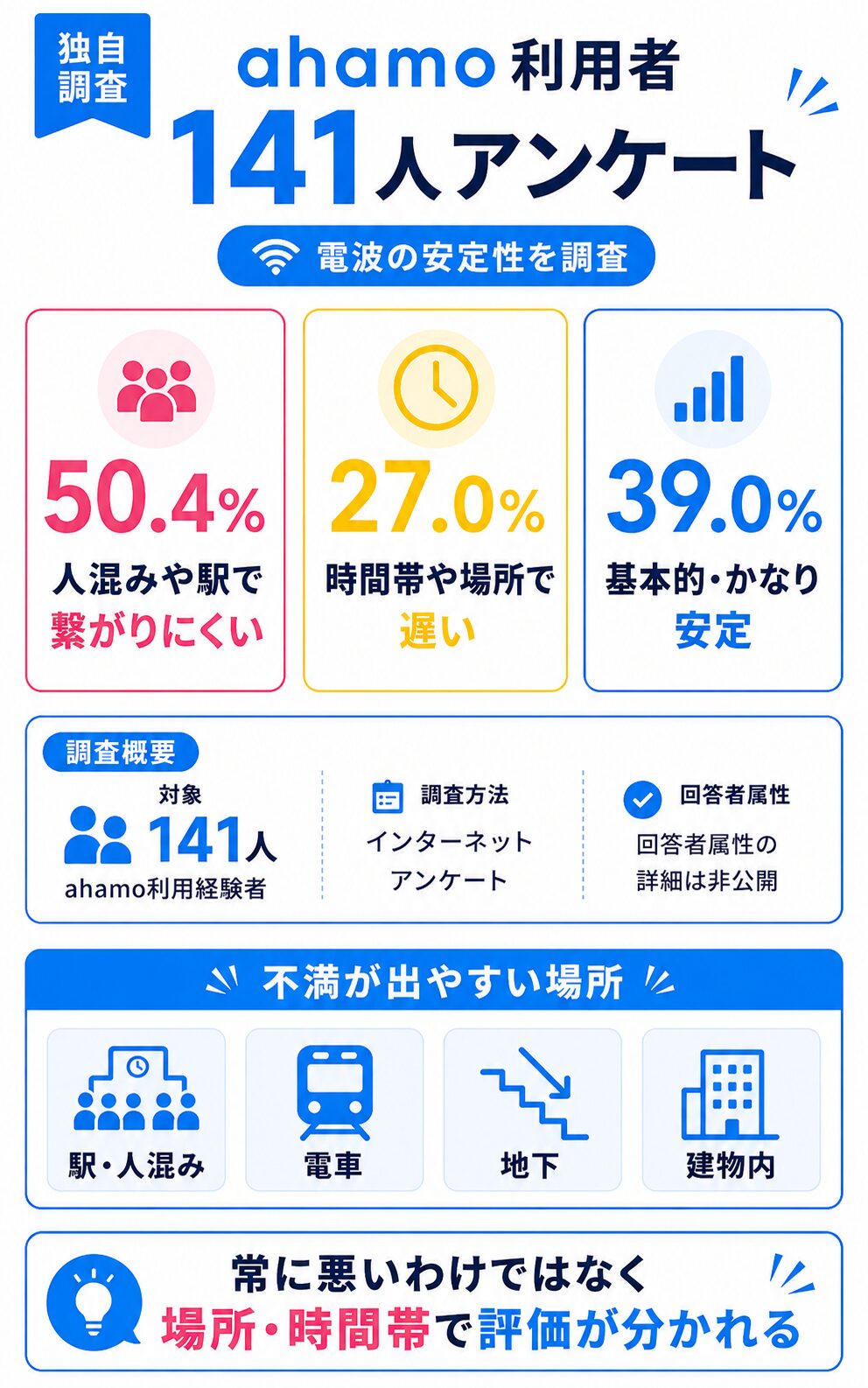
ahamoの利用経験者141人にアンケートを実施したところ、人混みや駅などで繋がりにくいと感じる人がいる一方、電波が「基本的・かなり安定している」と答えた人も39.0%いました。
特に不満が集まったのは、人が集中する駅や電車内、昼休みなどの混雑時です。一方で、普段は問題なく使えているという回答もあり、生活圏によって感じ方に差があります。
アンケートの集計結果と自由記述の口コミから、ahamoが繋がりにくくなる場面を詳しく確認していきます。
- 【調査概要】ahamo利用者141人への独自アンケートについて
-
調査項目 調査概要 対象者 ahamoを利用している人・利用したことがある人 対象人数 141人 調査期間 2026年6月25日〜27日 募集場所 クラウドワークス 調査主体 モンスターモバイル
1. 利用者の50.4%が人混みや駅で繋がりにくいと回答した
ahamoにして後悔・不満を感じた点を複数回答で聞いたところ、141人中71人にあたる50.4%が「人混みや駅などで繋がりにくいときがある」と回答しました。
アンケート結果の中で最も回答が多く、ahamoの電波に不満を感じやすい場面は、利用者が集中する駅や人混みであることが分かります。
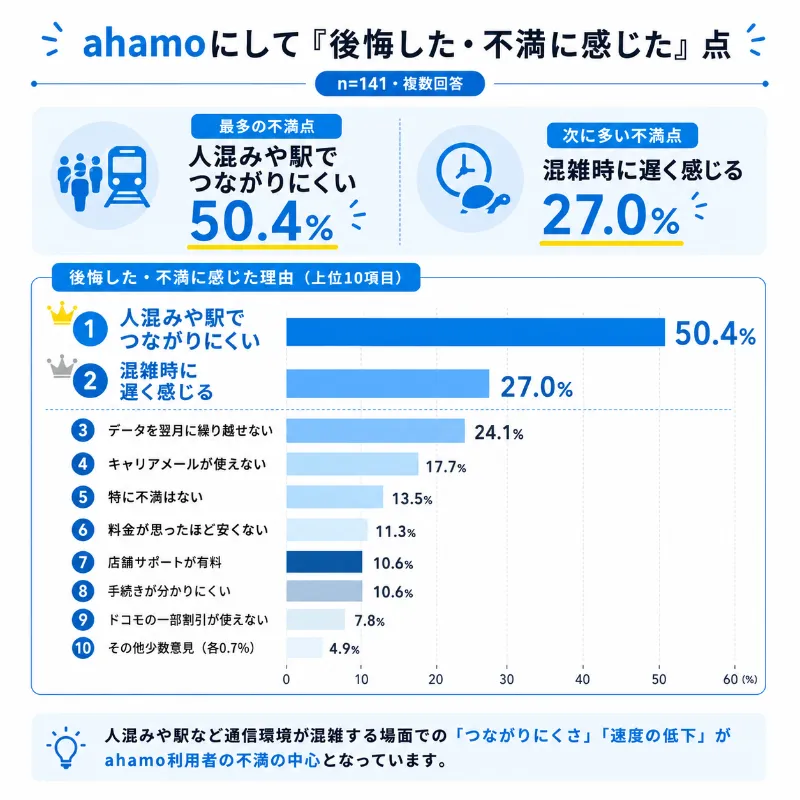
- 【アンケート結果】ahamoにして後悔・不満に感じた点
-
回答 人数(割合) 人混みや駅などで繋がりにくい 71人(50.4%) 昼休みや夕方など混雑時に遅い 38人(27.0%) データを翌月に繰り越せない 34人(24.1%) キャリアメールをそのまま使えなかった 25人(17.7%) 特に不満はない 19人(13.5%) ※複数回答のため、割合の合計が100%を超える場合があります。
※出典:ahamoの利用に関するアンケート調査結果
「利用者が多い駅では繋がらないと感じる」(30代・会社員)
正直、利用者が多い駅を通るときに繋がらないと思うことが多かったです。
「バーコード決済を開けずに困ることがある」(40代・会社員)
繋がりにくいときがあり、バーコード決済をしようとしたときに通信できず困ることがあります。
人混みや駅で一時的に繋がりにくくなると、SNSや動画だけでなく、決済・地図・乗車券の表示にも影響します。
混雑が予想される場所では、決済用バーコードや乗車券を早めに表示し、必要な地図を事前に保存しておくと安心です。
2. 27.0%が昼休みや夕方など混雑する時間帯に遅いと感じている
ahamoの通信速度について聞いたところ、141人中38人にあたる27.0%が「時間帯や場所によって遅い」と回答しました。
一方、最も多かった回答は「普通」の43.3%です。ahamoが常に遅いのではなく、昼休み・夕方・通勤時間帯など、利用者が集中する状況で速度低下を感じる人がいると考えられます。
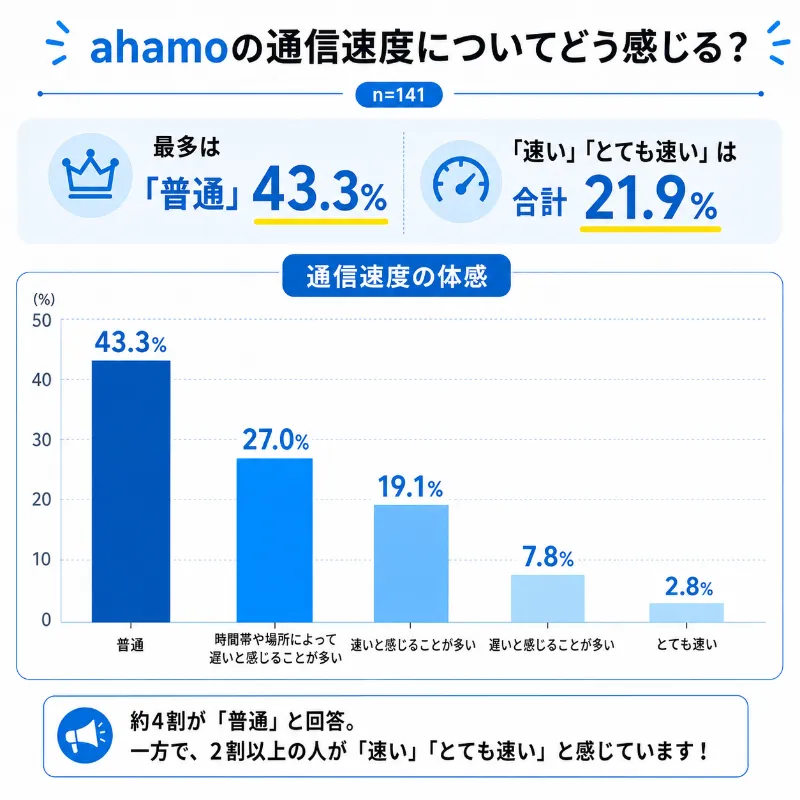
- 【アンケート結果】ahamoの通信速度についてどう感じていますか?
-
回答 人数(割合) 普通 61人(43.3%) 時間帯や場所によって遅い 38人(27.0%) 速いと感じることが多い 27人(19.1%) 遅いと感じることが多い 11人(7.8%) とても速い 4人(2.8%)
「混雑している場所では少し遅く感じる」(20代・自営業・フリーランス)
混雑している場所では少し遅いと感じます。
「朝の主要駅やイベント会場で読み込みが止まる」(30代・会社員)
平日の朝の通勤ラッシュ時に主要駅のホームや、大規模なイベント会場などへ行くと、電波のマークが表示されているのに画面が全く進まないことがあります。
昼休みや通勤時間帯だけ遅く、空いている時間には問題なく使える場合は、速度制限やiPhoneの故障ではなく、一時的な回線混雑を疑いましょう。
3. 39.0%はahamoの電波が基本的・かなり安定していると回答した
電波に関する悪い評価だけでなく、「基本的には安定している」と「かなり安定している」を合わせた55人・39.0%が、ahamoの繋がりやすさを高く評価しています。
「場所によって不安定」は29.1%、「人混みでは繋がりにくい」は8.5%だったため、普段は問題なく利用できても、特定の場所で評価が下がる傾向が見られます。
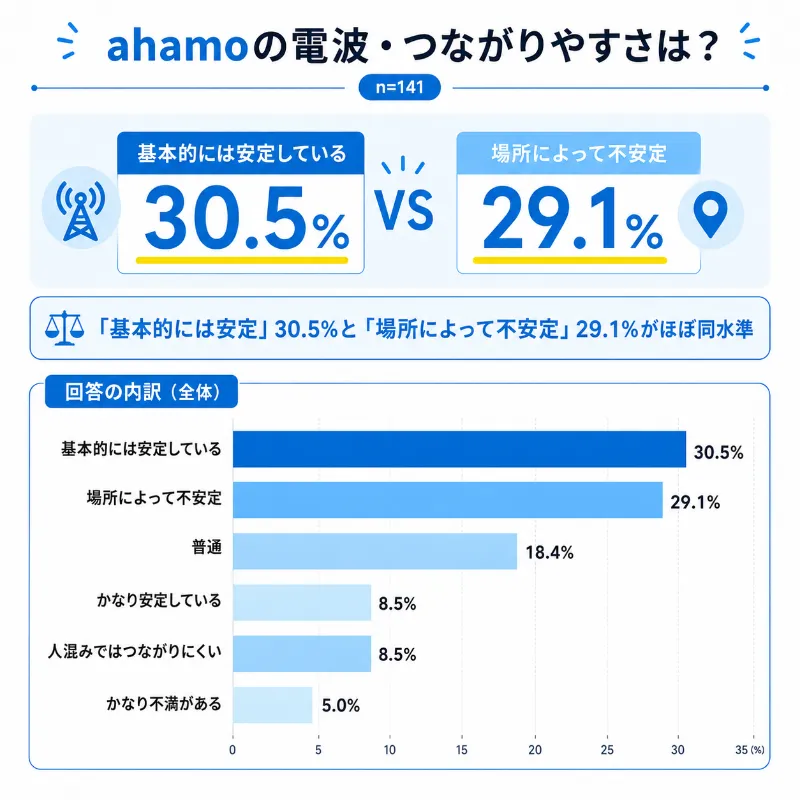
- 【アンケート結果】ahamoの電波・繋がりやすさをどう感じますか?
-
回答 人数(割合) 基本的には安定している 43人(30.5%) 場所によって不安定 41人(29.1%) 普通 26人(18.4%) かなり安定している 12人(8.5%) 人混みでは繋がりにくい 12人(8.5%) かなり不満がある 7人(5.0%)
「通信が遅いと感じたことはない」(30代・パート・アルバイト)
30GBまで使えて料金にも満足しており、特に通信が遅いと感じたこともありません。
「外出先でも通信が安定している」(40代・パート・アルバイト)
動画視聴やSNSをよく利用しますが、30GBあれば十分余裕があります。外出先でも通信が安定しており、速度面でストレスを感じることが少なくなりました。
アンケートでは安定しているという回答も多いため、一部の悪い口コミだけを見て「ahamoはどこでも繋がらない」と判断するのは適切ではありません。
自宅・職場・通勤経路など、普段利用する場所で問題なく通信できるかが、ahamoを継続するうえで重要な判断材料になります。
4. 電車・地下鉄・イベント会場・建物内で繋がりにくい口コミが目立った
自由記述の回答を確認すると、ahamoが繋がりにくい場所として、電車・地下鉄・主要駅・イベント会場・建物内が挙げられていました。
共通しているのは、電波が遮られやすい場所か、多くの利用者が同時に通信する場所です。
- 電車内・駅のホーム
- 地下鉄・地下空間
- ライブ・フェス・イベント会場
- 商業施設や建物の奥
「電車に乗っていると繋がらないことが多い」(20代・会社員)
西武池袋線沿線に住んでいますが、電車に乗っていると繋がらないことが多いです。
「地下鉄で繋がりにくかった」(30代・自営業・フリーランス)
地下鉄で繋がらなかった、または繋がりにくかったことがあります。
「人が多いイベントで電波が入らなかった」(30代・主婦・主夫)
以前、多くの人が集まるイベントへ行った際に、全然電波が入らなかったことがあります。
「建物の中や人混みで繋がりにくい」(40代・自営業・フリーランス)
建物の中や人混みで、とにかく繋がりにくい点が一番の欠点だと感じました。
自由記述からも、ahamoの電波に対する不満は、特定の場所へ集中していることが分かります。
普段使う駅や電車、自宅、職場で繋がりにくい場合は大きなストレスになりますが、旅行先やイベント会場などで一時的に遅くなるだけなら、Wi-Fiや副回線で補う方法もあります。
\ 30GBと5分以内の国内通話無料つき /
ahamoの最新キャンペーンを確認する
ahamoの電波が直らないときに解約・他社への乗り換えを判断する4つの基準
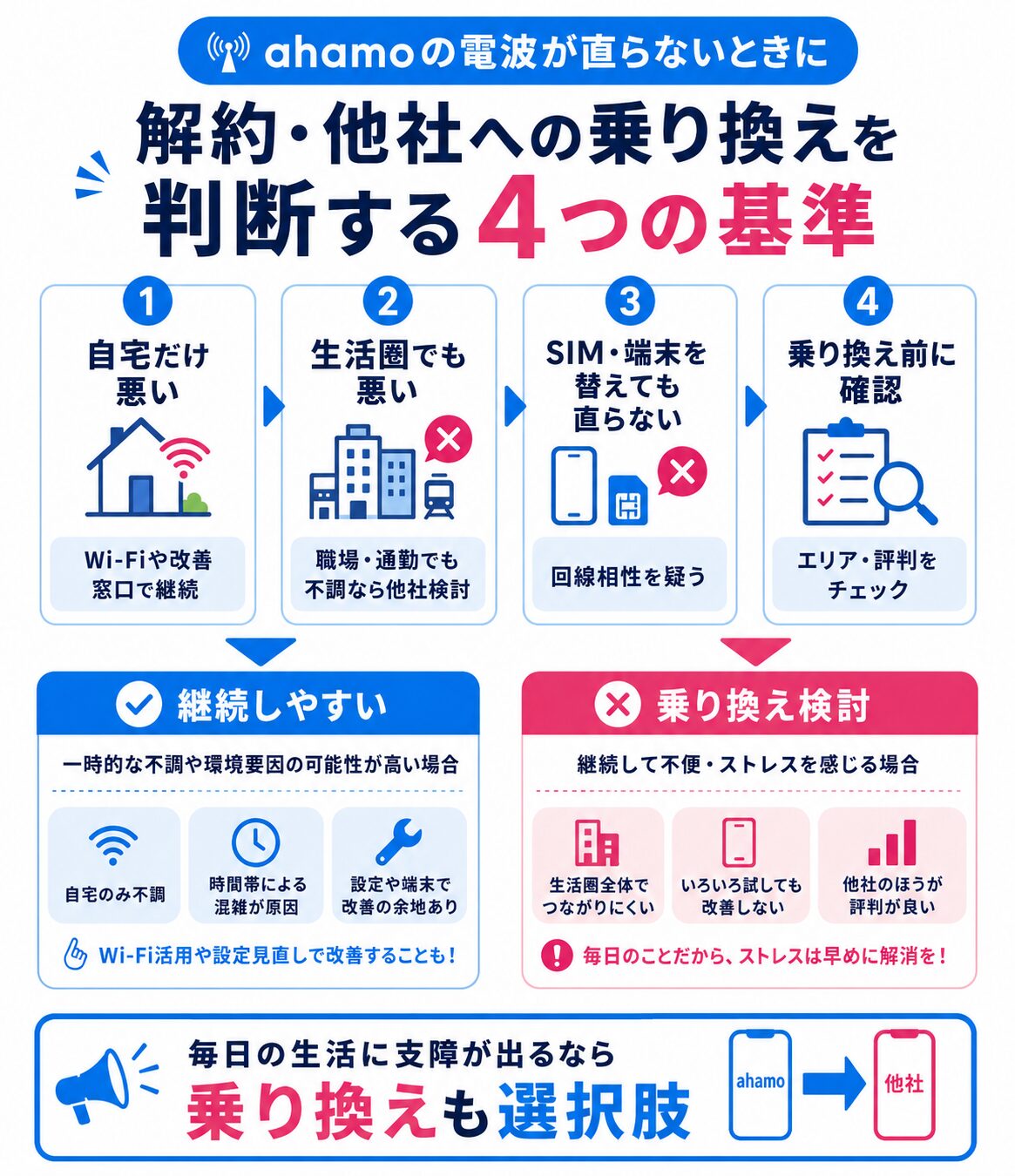
独自アンケートでは、人混みや駅で繋がりにくいという回答が目立った一方、電波が基本的・かなり安定していると評価した人も39.0%いました。
そのため、ahamoの電波が悪いからといって、すぐに解約する必要はありません。不具合が起きる場所と頻度、端末やSIMを変えたあとの通信状況を確認してから判断しましょう。
1. 自宅だけ電波が悪い場合はWi-Fiや電波改善窓口を利用して継続する
屋外や職場では問題なく使えており、自宅の一部だけ電波が悪い場合は、ahamoを解約する前にWi-Fiの併用やドコモの電波改善窓口への相談を検討しましょう。
自宅の窓際では繋がるものの、建物の奥や特定の部屋で圏外になる場合は、回線全体ではなく建物の構造や部屋の位置が影響している可能性があります。
電波の改善について相談したい場合は、「電波のお困りごと窓口」から問い合わせできます。
参考:NTTドコモ「電波の改善等について相談したい」
- 屋外では問題なく通信できる
- 窓際や別の部屋へ移動すると繋がる
- 自宅では固定回線のWi-Fiを利用できる
- 職場や通勤経路では支障がない
- 4Gへ固定すると通信が安定する
自宅でWi-Fiを利用できるなら、モバイル回線の電波が弱くても、Web閲覧や動画視聴への影響を抑えられます。
ただし、停電や固定回線の障害が起きた際はモバイル通信が必要です。自宅内のどこでも通話できない場合や、緊急時の通信に不安がある場合は、電波改善窓口へ相談しておきましょう。
2. 自宅・職場・通勤経路でも繋がりにくい場合は他社回線を検討する
自宅だけでなく、職場や学校、通勤経路でも毎日のように繋がらない場合は、ahamoを使い続けるよりも、別の通信網を利用する携帯会社へ乗り換えた方が不便を減らせる可能性があります。
独自アンケートでも、通勤時の電車や地下鉄で繋がりにくく、ストレスを感じるという声が寄せられました。
「地下鉄で繋がりにくくストレスを感じる」(30代・保育士)
通勤電車が地下鉄なので、繋がりにくく少しストレスを感じます。
「電車待ちや車内でかなり繋がりにくい」(20代・自営業・フリーランス)
通勤時の電車待ちや車内にいるときがかなり繋がりにくいと感じます。
| ahamoを継続しやすい状況 | 乗り換えを検討する状況 |
|---|---|
| ・旅行先などで一時的に遅い ・混雑する時間だけ遅い ・Wi-Fiで問題なく補える ・決済や通話への支障がない |
・自宅で常に圏外になる ・通勤中に毎日通信が止まる ・職場で通話や決済ができない ・地図や乗車券を頻繁に開けない |
特定のイベント会場で年に数回繋がらない場合と、通勤中に毎日繋がらない場合では、不便の大きさが異なります。
普段の生活や仕事で通信できない状態が繰り返されるなら、料金の安さだけで継続せず、別回線を試す価値があります。
3. SIMやスマホを交換しても直らない場合は回線との相性を疑う
別の対応端末へahamoのSIMを入れても繋がらず、元のスマホへ別回線のSIMを入れると通信できる場合は、スマホ本体よりもahamoのSIMやドコモ回線側に原因がある可能性があります。
まずは再起動やSIMカードの入れ直しを行い、簡単な不具合ではないか確認してください。
電源やSIMカードを入れ直すことで改善する場合があります。
参考:ahamo「圏外が表示され、発信・着信・通信ができない場合」
| 確認した結果 | 疑われる原因 |
|---|---|
| ahamoのSIMが別端末では使える | 元のスマホ・設定 |
| ahamoのSIMが別端末でも使えない | SIM・契約・回線 |
| 別回線のSIMは元の端末で使える | ahamo側を確認 |
| どのSIMでも元の端末では使えない | スマホ本体・SIMスロット |
- ahamoの対応端末を使用する
- 物理SIMは電源を切ってから入れ替える
- SIMカードの金属部分を傷付けない
- 確認前にeSIMを削除しない
再起動やSIMの入れ直し、別端末での確認を行っても改善しない場合は、ahamoのチャットや故障窓口へ相談しましょう。
SIMの不具合がなく、生活圏でのみ繋がりにくい状態が続く場合は、端末との相性ではなく、その地域におけるドコモ回線の電波状況が合っていない可能性があります。
4. 乗り換え前に候補回線のエリアと生活圏での繋がりやすさを確認する
ahamoから他社へ乗り換える場合は、候補となる携帯会社のエリアマップだけでなく、自宅・職場・通勤経路で実際に通信できるかを確認しましょう。
ahamoはドコモの5G・4Gエリアで利用できますが、対応エリア内であっても、屋内や地下、混雑状況によって通信品質は変わります。
ahamoはドコモの5G・4G(LTE)サービスエリアで利用できます。
引用:ahamo公式サイト「通信・エリア」
- 他社へ乗り換える前に確認する5つの項目
-
- 自宅が候補回線の対応エリアに含まれているか
- 職場や学校の建物内で繋がるか
- 通勤・通学で使う駅や地下鉄に対応しているか
- 昼休みや帰宅時間帯でも通信できるか
- 通話・決済・地図を問題なく利用できるか
| 確認方法 | 確認できること |
|---|---|
| エリアマップ | 住所周辺が対応エリアに含まれるか |
| 家族や知人のスマホ | 生活圏での実際の繋がりやすさ |
| 副回線・お試し回線 | 時間帯や建物内での通信状況 |
エリアマップは通信できる可能性を確認する資料であり、室内や混雑時の速度まで保証するものではありません。
解約後に同じ問題を繰り返さないためにも、可能であれば新しい回線を副回線として試し、普段利用する場所で問題がないことを確認してからMNPを進めましょう。
ahamo(アハモ)の電波が悪い・繋がらないときによくある質問8つにお答えします。
ahamoの電波や通信速度に関して迷いやすい、よくある小さな疑問を解消しておきましょう。
よくある質問Q&A一覧
- ahamoはドコモより電波が悪くなったり、対応エリアが狭くなったりしますか?
- ahamoでアンテナが立っているのにインターネットへ繋がらないのはなぜですか?
- ahamoが今日だけ急に繋がらない場合は、どこで通信障害を確認できますか?
- ahamoが5Gにならず4Gのままの場合は、どの設定を確認すればよいですか?
- ahamoの電波が悪い地域や5G・4Gの対応状況はどこで確認できますか?
- ahamoの電波が家の中だけ悪い場合は、どのように改善すればよいですか?
- ahamoのモバイル通信は使えるのにWi-Fiだけ使えない場合はどうすればよいですか?
- ahamoは電波が悪くて解約する場合でも、解約金はかかりませんか?
1. ahamoはドコモと同じ4G・5Gエリアで使えるため、生活圏の繋がりやすさを確認しよう
ahamoは格安SIMのように他社から回線を借りるサービスではなく、ドコモが提供している料金プランです。
そのため、ドコモからahamoへ変更しても、利用する4G・5Gの対応エリアは基本的に変わりません。
ahamo公式サイトでも、次のように案内されています。
ドコモの4Gおよび5Gネットワークの提供エリアでご利用になれます。
ただし、対応エリアが同じだからといって、どの場所や時間帯でも同じ速度で通信できるとは限りません。
駅やイベント会場などで利用者が集中している場合や、地下・建物内など電波が届きにくい場所では、ドコモ回線の対応エリア内でも遅くなることがあります。
ドコモからahamoへ変更後に繋がりにくくなったと感じる場合は、利用地域だけでなく、時間帯・建物・端末設定も確認しましょう。
2. アンテナ表示のまま繋がらないときはパケ詰まりを疑い、場所や時間帯を変えよう
アンテナの本数は、スマホが基地局からの電波をどの程度受信しているかを表しています。
アンテナが立っていても、多くの人が同じ基地局へ接続して通信が混雑すると、WebサイトやSNSを読み込めなくなることがあります。
ドコモも、繋がりにくくなる場所として駅やイベント会場を挙げています。
駅やイベントなどで電波がつながりにくい場合
独自アンケートでも、混雑する場所や時間帯に関する回答が目立ちました。
| 不満に感じた通信状況 | 人数(割合) |
|---|---|
| 人混みや駅などで繋がりにくい | 71人(50.4%) |
| 昼休みや夕方など混雑時に遅い | 38人(27.0%) |
※複数回答のため、割合の合計が100%を超える場合があります。
※出典:ahamoの利用に関するアンケート調査結果
「アンテナが立っているのに画面が進まない」(30代・会社員)
朝の通勤ラッシュ時の主要駅や大規模なイベント会場では、電波のマークが表示されているのに画面が全く進まないことがあります。
パケ詰まりが疑われる場合は、機内モードをオン・オフする、駅のホームや車両内で位置を変える、混雑が落ち着いてから接続し直すといった方法を試しましょう。
場所や時間を変えると通信できる場合は、スマホの故障ではなく一時的な回線混雑だった可能性があります。
3. 今日だけ繋がらないときは通信障害・地域別状況・工事情報を確認しよう
普段は問題なく使えているのに今日だけ急に圏外になった場合は、ドコモ回線の通信障害や設備工事が影響している可能性があります。
ドコモでは、重大な通信障害が発生した場合に公式サイトへ情報を掲載しています。
重大な障害などが発生した際に、お知らせを掲載いたします。
確認先は以下の3つです。
| 確認先 | 確認できる内容 |
|---|---|
| 重要なお知らせ | 重大な通信障害と復旧状況 |
| 地域別の通信状況 | 地域ごとのサービス利用状況 |
| 工事のお知らせ | 地域別の工事日程と影響範囲 |
通信障害が確認できた場合は、eSIMを削除したりスマホを初期化したりする必要はありません。
Wi-Fiや副回線へ一時的に切り替え、公式サイトで復旧状況を確認しましょう。
公式情報に障害や工事が掲載されていない場合は、機内モード・再起動・SIM・通信設定を順番に見直してください。
4. 5Gにならないときは対応エリア・対応端末・通信設定の3点を確認しよう
ahamoでは5G通信を利用できますが、5G対応端末を使い、ドコモの5G対応エリアにいることが条件です。
ahamo公式サイトでも、次のように案内されています。
5Gをご利用いただけます。なお、5G通信のご利用には5G端末が必要となります。
5Gにならないときは、以下の順番で確認しましょう。
- ドコモの5G対応エリアにいるか確認
- 使用しているスマホが5G対応か確認
- 5G通信の設定がオンになっているか確認
- 機内モードのオン・オフで再接続
- スマホを再起動
iPhoneでは、「設定」から「モバイル通信」、「通信のオプション」、「音声通話とデータ」の順に進み、「5Gオート」または「5Gオン」を選びます。
Androidは機種によって名称が異なりますが、「モバイルネットワーク」や「優先ネットワークの種類」から5G設定を確認できます。
ただし、5Gエリアは4Gより限定されており、建物内や移動中に4Gへ切り替わることは異常ではありません。
4Gで問題なく通信できている場合は、無理に5Gへ接続する必要はありません。
5. 電波が悪い地域はドコモの4G・5Gエリアマップで住所を確認しよう
ahamoはドコモと同じ通信エリアで利用するため、電波状況を確認するときもドコモのエリアマップを使います。
ドコモの通信・エリアページでは、都道府県や住所、施設名を指定して、周辺の4G・5G対応状況を確認できます。
- 自宅や実家の住所
- 職場・学校の周辺
- 通勤や通学で利用する駅
- 旅行先や帰省先
- よく利用する商業施設
ただし、エリアマップで対応地域に含まれていても、建物内や地下、周囲の地形によって電波が弱くなることがあります。
エリアマップは通信できる可能性を確認するための目安であり、室内や混雑時の通信速度まで保証するものではありません。
自宅・職場・通勤経路で繋がりにくい場合は、エリアマップだけでなく、家族や知人が使っている他社回線の状況も確認しておきましょう。
6. 家だけ電波が悪いときは窓際・4G・Wi-Fi・改善窓口を順番に試そう
屋外では繋がるのに家の中だけ圏外になる場合は、鉄筋コンクリートの壁や断熱材、部屋の位置などが影響している可能性があります。
ドコモでも、室内や高層階、半地下などで電波が繋がりにくくなる場合があると説明しています。
室内で電波がつながりにくい場合
家の中で電波が悪いときは、以下の順番で試しましょう。
- 窓際や玄関へ移動する
- 別の部屋や階で通信する
- 5Gから4Gへ固定する
- 固定回線のWi-Fiへ接続する
- ドコモの電波改善窓口へ相談する
窓際や屋外へ移動すると繋がる場合は、ahamoの契約やスマホの故障ではなく、建物の構造が影響している可能性が高いでしょう。
対処しても自宅内で通話や通信ができない場合は、ドコモの電波のお困りごと窓口から相談できます。
7. Wi-Fiだけ使えないときはルーターとスマホのWi-Fi設定を確認しよう
Wi-Fiは、自宅の固定回線や店舗のアクセスポイントを使って接続する仕組みです。
ahamoのモバイル回線とは別のため、4G・5Gで通信できているなら、ahamoの通信障害が原因である可能性は低いと考えられます。
Appleでは、Wi-Fiへ繋がらない場合の対処法としてルーターの再起動を案内しています。
ルーターとケーブルモデムを再起動します。
| 発生している状況 | 確認する場所 |
|---|---|
| 家族のスマホも使えない | ルーター・固定回線 |
| 自分のスマホだけ使えない | スマホのWi-Fi設定 |
| 特定のWi-Fiだけ使えない | パスワード・接続先設定 |
| すべてのWi-Fiへ繋がらない | スマホ本体・ネットワーク設定 |
まずはWi-Fiを一度オフにしてからオンへ戻し、ルーターとスマホを再起動してください。
改善しない場合は、保存済みのWi-Fiネットワークを削除して、パスワードを入力し直します。
Androidの場合は、Androidヘルプの接続トラブル対処法も確認しましょう。
8. 原則解約金はかからないが1年以内の解約では1,100円の条件を確認しよう
ahamoは契約期間の縛りがなく、通常の解約で高額な違約金を請求されることはありません。
ahamo公式サイトでも、原則として解約金はかからないと案内されています。
ahamo契約回線を解約する場合、解約金はかかりません。
ただし、契約日によって1年以内に解約した場合の扱いが異なります。
| 新規契約した時期 | 契約解除料1,100円がかかる条件 |
|---|---|
| 2025年3月1日〜6月30日 | 1年以内に解約し、利用実態がない場合など |
| 2025年7月1日以降 | 契約日から1年以内に解約した場合 |
| 契約日から1年経過後 | 原則として解約金なし |
2025年3月1日から6月30日までに新規契約した回線は、利用実態がない場合や、同一名義の別回線を過去1年間に短期解約している場合などが対象です。
2025年7月1日以降に新規契約・MNP契約した回線は、契約日から365日以内に解約すると1,100円(税込)がかかります。
電波が悪くて他社へ乗り換える場合は、My docomoや契約書面で契約日を確認してから手続きを進めましょう。